Clínea
tu expediente clínico, en línea
Guía de uso · Cimco EMR

Cómo funciona Clínea, de principio a fin

Una guía para toda la clínica: qué se configura una sola vez, y cómo es el día a día de atender a un paciente — paso a paso, con lo que ve cada persona en pantalla.

Secretaria / Asistente Doctor Paciente

Cómo leer esta guía. Tomamos como referencia una clínica que trabaja con asistente (secretaria y doctor). Donde el sistema cambia si la clínica funciona en modo solo doctor, lo verás en un recuadro ámbar como este. Los recuadros con animación muestran el flujo real en movimiento; las capturas numeradas lo explican paso por paso. Toca cualquier imagen para ampliarla.

Parte 1 · Se hace una sola vez

Lo que se configura antes de empezar

Esta parte la deja lista la empresa al instalar Clínea para tu clínica; normalmente no tendrás que tocarla. La incluimos para que sepas qué cosas se pueden ajustar y a quién pedírselas si algo debe cambiar. Aquí no mostramos los menús: solo explicamos qué controla cada ajuste.

Identidad y operación de la clínica

Datos de la clínica

Nombre, logo, dirección, teléfono y correo. Aparecen en los documentos y en el membrete de las recetas y órdenes.

Horarios de atención

Los días y las horas en que la clínica abre. Son la base sobre la que se arma la agenda y se calculan los cupos.

Tiempos de la cita

Minutos estimados por consulta y el desfase entre pacientes. Con esto el sistema calcula la espera aproximada y cuántos cupos hay por hora.

Se ve en la cola

Política de cupo lleno

Define qué pasa cuando ya no hay cupos: bloquear la cita nueva, o permitirla con una confirmación (sobrecupo).

Horario y cupos de cada doctor

Horario del doctor

Los bloques de atención de cada médico por día (por ejemplo 8:00–12:00 y 14:00–17:00), o marcarlo como “siempre activo”. Se puede fijar un máximo de pacientes por bloque y por día.

Alimenta los cupos

Personas y accesos

Doctores

Alta de cada médico: especialidades, número de junta (JVPM), firma, sello y membrete, y el formato y colores de su receta.

Asistentes y su asignación

Alta de cada secretaria y a qué doctor(es) atiende. Una asistente puede llevar varios doctores.

Solo en modo con asistente

Usuarios, roles y permisos

Las cuentas con las que cada persona entra. El rol define qué puede ver y hacer; el sistema lo ajusta solo según el modo de operación.

Catálogos: lo que eliges al trabajar

Campos del paciente

Qué datos se piden en la ficha del paciente, cuáles son obligatorios, y cuáles aparecen en la “creación rápida” al agendar.

Servicios y precios

La lista de lo que se cobra (consulta, procedimientos, estudios…), con su precio y si lleva IVA o está exento.

Se usa al cobrar

Exámenes de laboratorio

Las categorías y exámenes disponibles para las órdenes. Se pueden importar desde Excel para cargar catálogos grandes.

Los dos interruptores que cambian todo

Estos dos ajustes no son un detalle más: cambian cómo se comporta el sistema entero. Vale la pena entenderlos.

Ajuste global

Modo de operación

Define quién hace qué en la clínica. Es la decisión que más cambia el día a día.

Con asistente —el doctor atiende; la secretaria registra, agenda, cobra y cierra.
Solo doctor —el mismo doctor hace todo: agenda, atiende, cobra y cierra.
Ajuste global

Facturación electrónica

El interruptor maestro de la facturación (DTE de El Salvador).

Apagada —los cobros funcionan como un control simple de ingresos, sin factura.
Encendida —se emiten Factura y Crédito Fiscal, con datos del emisor, ambiente de Pruebas o Producción y correlativos.
Parte 2 · El día a día

Atender a un paciente, paso a paso

Este es el corazón de Clínea. Seguiremos a un paciente real —Roberto Molina, que llega por un dolor en el pecho— desde que entra por la puerta hasta que se va con su receta y el cobro registrado. Tres momentos, dos personas.

Secretaria
  1. Busca o registra al paciente
  2. Agenda la cita y lo pone en la cola
  3. (Opcional) agrega servicios
Doctor
  1. Ve su cola y llama al paciente
  2. Documenta la consulta
  3. Emite receta, orden e indicaciones
  4. Finaliza
Secretaria
  1. Abre “Pendientes por cobrar”
  2. Cobra la atención
  3. Marca la atención como cerrada
Momento 1 · Secretaria

Registrar al paciente y agendar

Todo empieza en Cola de atención. La secretaria toca “Nueva cita” y llena una sola pantalla ordenada por pasos. Así se ve completo, en movimiento:

Registrar y agendar (animación)
En vivo · de la cola vacía a un paciente encolado, en menos de un minuto.
1

Elige el doctor y la hora (el cupo)

En “Nueva cita”, la secretaria elige para cuál de sus doctores es la cita. Enseguida aparecen los cupos libres de hoy; toca la hora en que entra el paciente.

⚑ Si fuera solo doctorNo hay que elegir doctor: el médico se agenda a sí mismo. Ese primer paso simplemente no aparece.
2

Busca al paciente… o créalo en el momento

Se busca por nombre, apellido o documento. Si es nuevo, “Crear paciente rápido” pide solo lo esencial (nombre, apellidos, fecha de nacimiento, sexo, teléfono) — el resto se completa después. Al guardar, el paciente queda seleccionado.

Creación rápida del paciente
Creación rápida: solo los datos esenciales. El expediente se crea solo.
3

Escribe el motivo y confirma

Se anota por qué viene el paciente y, si hace falta, se ajusta el tipo de visita (nueva consulta o seguimiento — el sistema lo sugiere solo). Al tocar “Crear cita y encolar”, el paciente entra a la cola con su número de turno y su espera estimada.

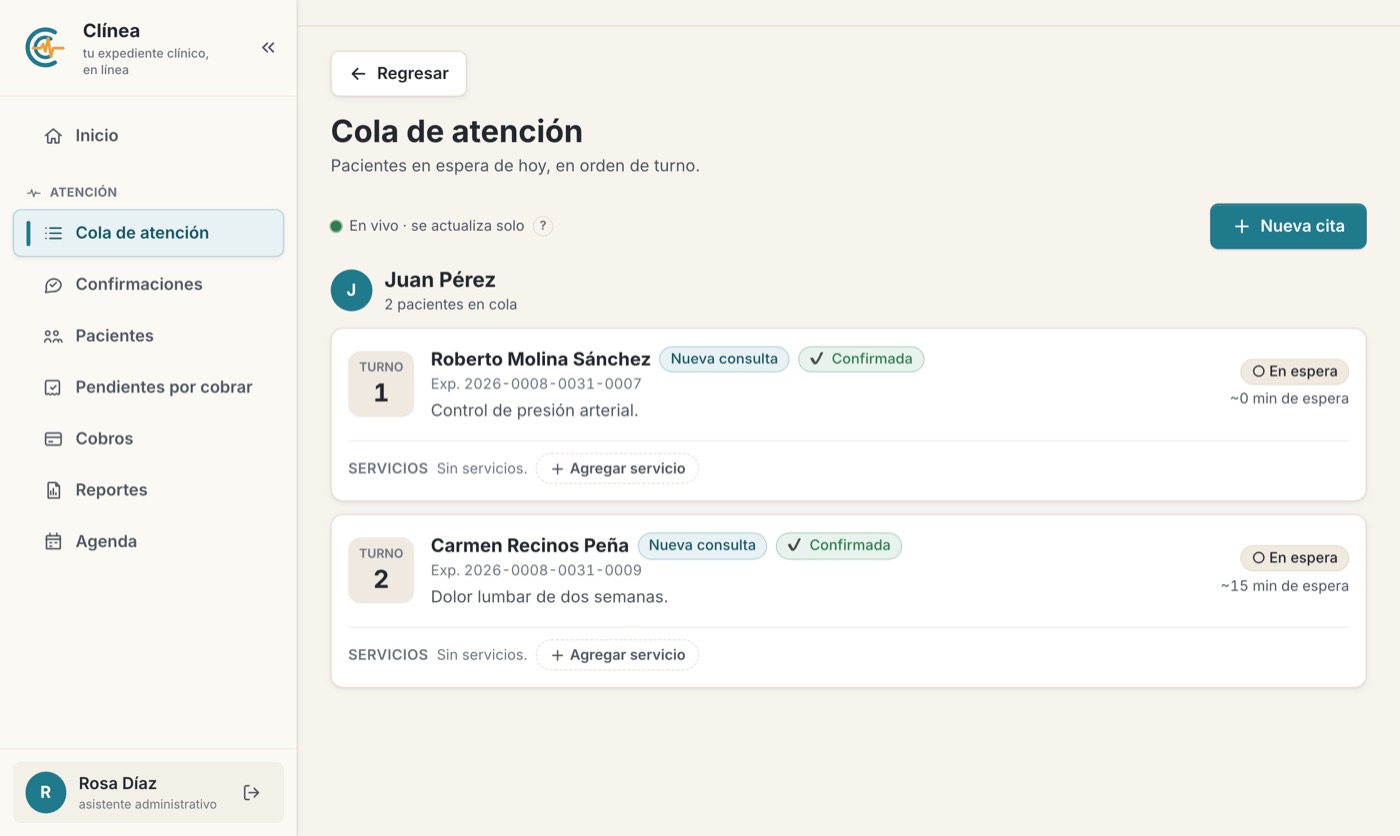
Paciente en la cola de atención
Roberto queda en turno 1, “En espera”. El doctor ya lo ve desde su pantalla.
4

Si aplica, agrega servicios en la cola

Mientras el paciente espera, la secretaria puede agregar servicios a su cita (consulta, un electrocardiograma, una curación…) desde el catálogo con precios. Esto es lo que después se cobrará.

Servicios agregados a la cita
Se agregaron “Consulta cardiológica” y “Electrocardiograma en reposo”. Total $65.00.
Momento 2 · Doctor

Atender y documentar la consulta

El doctor entra a Clínea y en su Inicio ve la cola del día. Elige al paciente, toca “Iniciar atención” y se abre la pantalla de consulta: una sola vista con todo a la mano. Así fluye:

Atender y documentar (animación)
En vivo · del Inicio del doctor a la consulta finalizada, con receta, exámenes e indicaciones.
1

Llama al paciente desde su cola

En el Inicio, el doctor toca al paciente y ve su detalle (motivo, expediente). El botón “Iniciar atención” abre la historia clínica.

Detalle del paciente antes de iniciar atención
2

Registra los signos vitales

Presión, frecuencia cardíaca, temperatura, saturación, peso y talla. El IMC se calcula solo. Todo se guarda al momento, sin botones extra.

Signos vitales
3

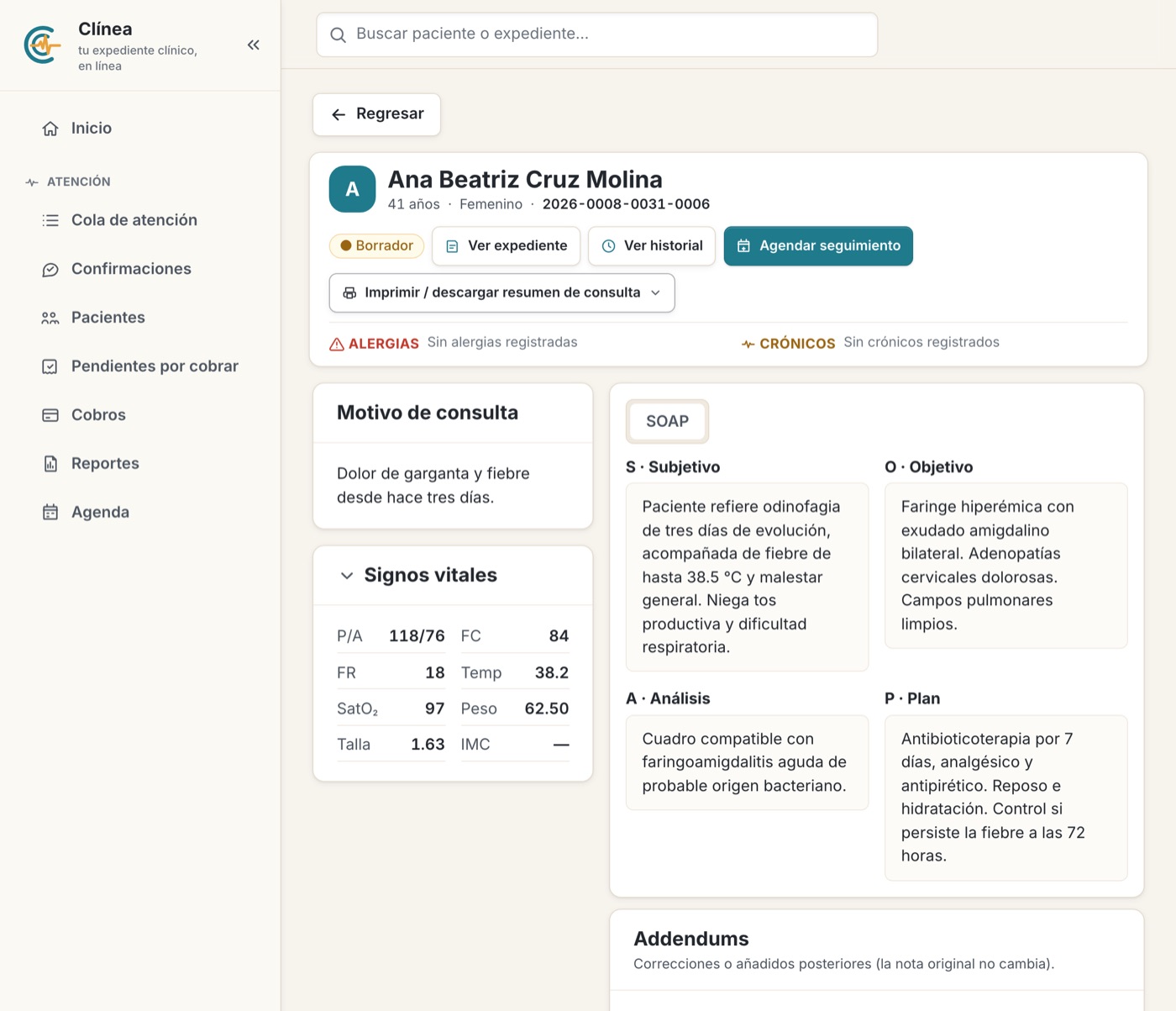
Escribe la nota clínica (SOAP o libre)

La nota puede ir en formato SOAP (Subjetivo, Objetivo, Análisis, Plan) o como nota libre, con un editor de texto sencillo. El doctor elige lo que prefiera.

4

Agrega diagnóstico, receta, exámenes e indicaciones

En “Resultados de la atención”, cada ficha abre una ventana clara. El diagnóstico se busca en el catálogo (CIE‑10) o se escribe libre; la receta arma cada medicamento con dosis y periodicidad; los exámenes se marcan de una lista por categorías; las indicaciones se escriben en lenguaje sencillo para el paciente.

Diagnóstico

Diagnóstico

Del catálogo CIE‑10 o en texto libre.

Receta

Receta

Medicamento, dosis y cada cuánto tomarlo.

Exámenes de laboratorio

Exámenes

Se marcan de la lista; se guarda solo.

Indicaciones

Indicaciones

Recomendaciones claras para el paciente.

5

Deja una nota para la secretaria y finaliza

Antes de cerrar, el doctor puede escribir una nota para la asistente (“cobrar consulta + electrocardiograma; agéndale control en 2 semanas”). Al tocar “Finalizar” y confirmar, la consulta queda lista y el paciente pasa a atendido.

Consulta completa antes de finalizar
La consulta completa: signos, nota SOAP, diagnóstico, receta, 5 exámenes, servicios y la nota para la secretaria.
⚑ Si fuera solo doctorLa “nota para la asistente” no aparece (no hay a quién dejársela). Y al finalizar, el doctor no pasa a una bandeja: va directo a la pantalla de cobro del mismo paciente.

Lo que se lleva el paciente

Con un toque en “Imprimir / descargar”, la consulta genera documentos claros y con el membrete del doctor. Esto es lo que el paciente recibe:

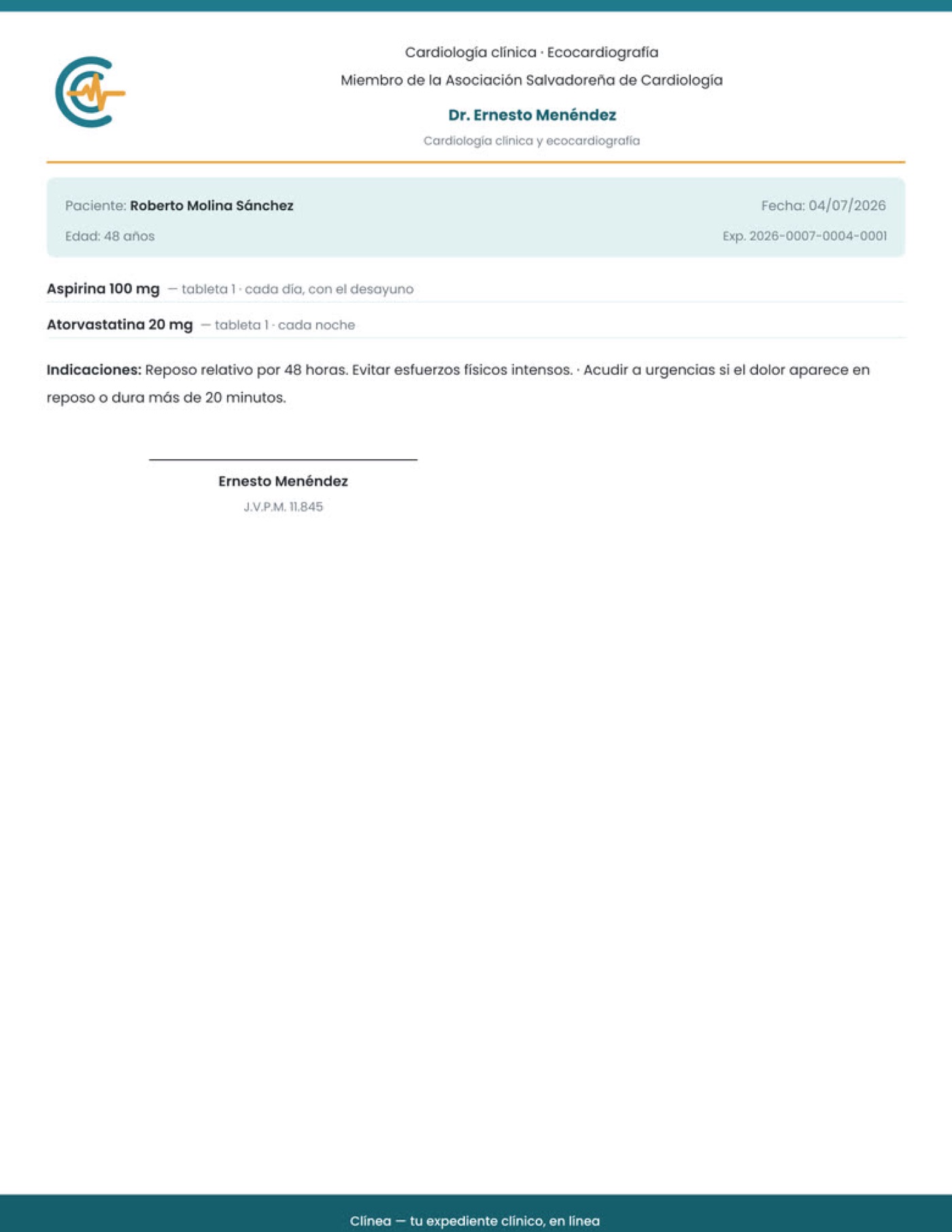
Receta médica en PDF

Receta médica

Medicamentos con dosis y frecuencia, indicaciones y la firma del doctor con su JVPM.

Orden de exámenes en PDF

Orden de exámenes

Los exámenes solicitados, ordenados por categoría, para llevar al laboratorio.

Momento 3 · Secretaria

Cobrar y cerrar la atención

Cuando el doctor finaliza, la atención aparece en “Pendientes por cobrar”. La secretaria la abre, lee la nota del doctor, cobra y cierra. Así se ve el cierre completo:

Cobrar y cerrar (animación)
En vivo · del resumen de la atención al cobro registrado y la atención cerrada.
1

Abre el resumen y lee la nota del doctor

El resumen reúne todo: la nota del doctor para ti, los servicios a cobrar, la receta, los exámenes y las indicaciones. Desde aquí se decide qué cobrar y si hay que agendar un seguimiento.

Resumen de la atención (cierre)
“Nota del doctor para ti” — el mensaje que dejó el médico, visible al frente.
2

Cobra la atención

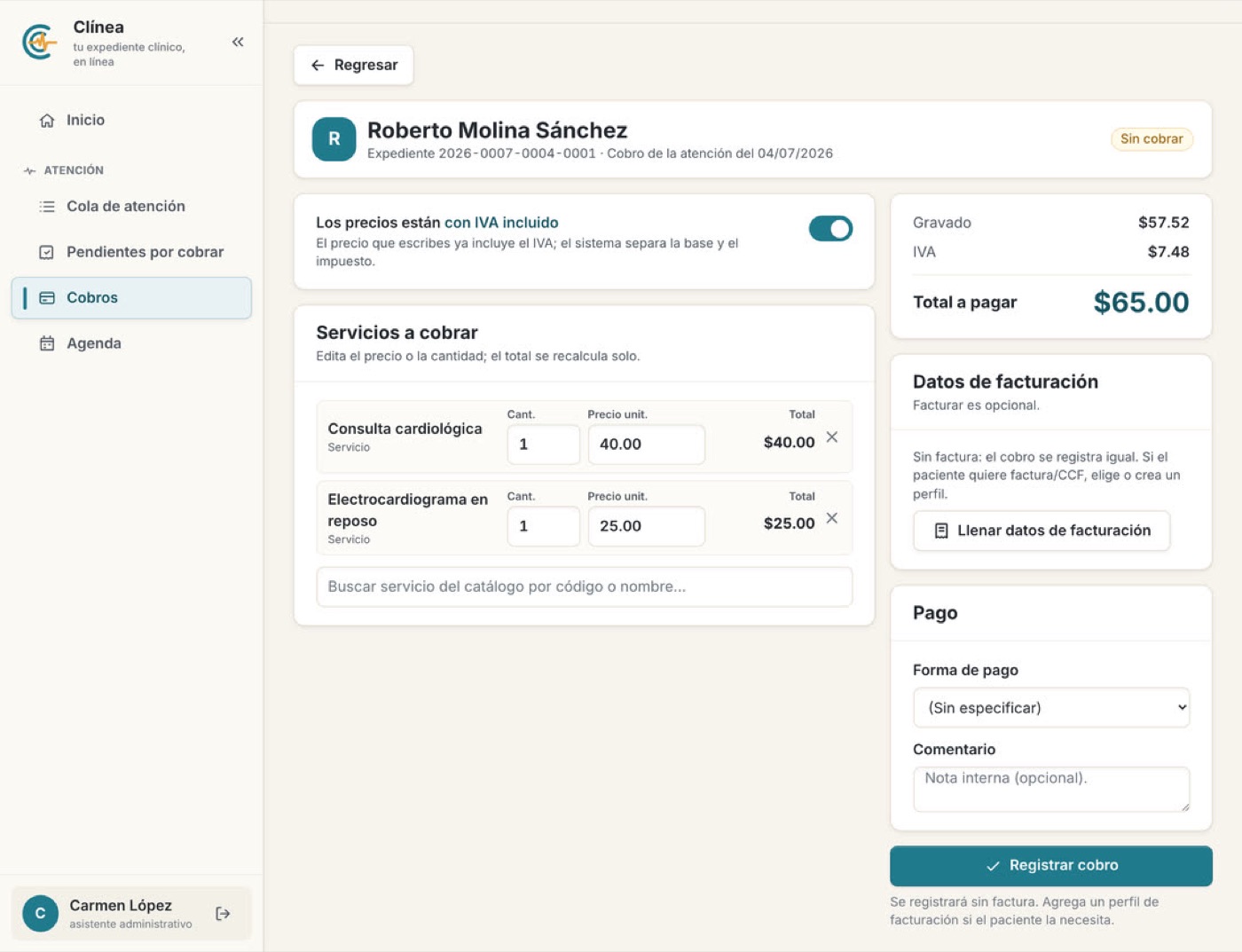
La pantalla de cobro llega ya cargada con los servicios de la cita y el total (con el IVA desglosado si la facturación está encendida). Se elige la forma de pago y se toca “Registrar cobro”.

Pantalla de cobro
Servicios precargados, total $65.00. La factura es opcional: el cobro se registra igual.
⚑ Si fuera solo doctorEs el mismo doctor quien cobra, no hay una secretaria de por medio. Además no existe la bandeja de “Pendientes por cobrar”: al finalizar la consulta, el doctor ya está en esta misma pantalla de cobro.
3

Marca la atención como cerrada

Con el cobro hecho, se confirma “Marcar como cerrada”. La atención sale de los pendientes y el ciclo del paciente queda completo.

Confirmación de cierre

Confirmación

Un aviso claro antes de cerrar.

Detalle del cobro registrado

Cobro registrado

Queda el detalle con montos y forma de pago.

El expediente, siempre disponible

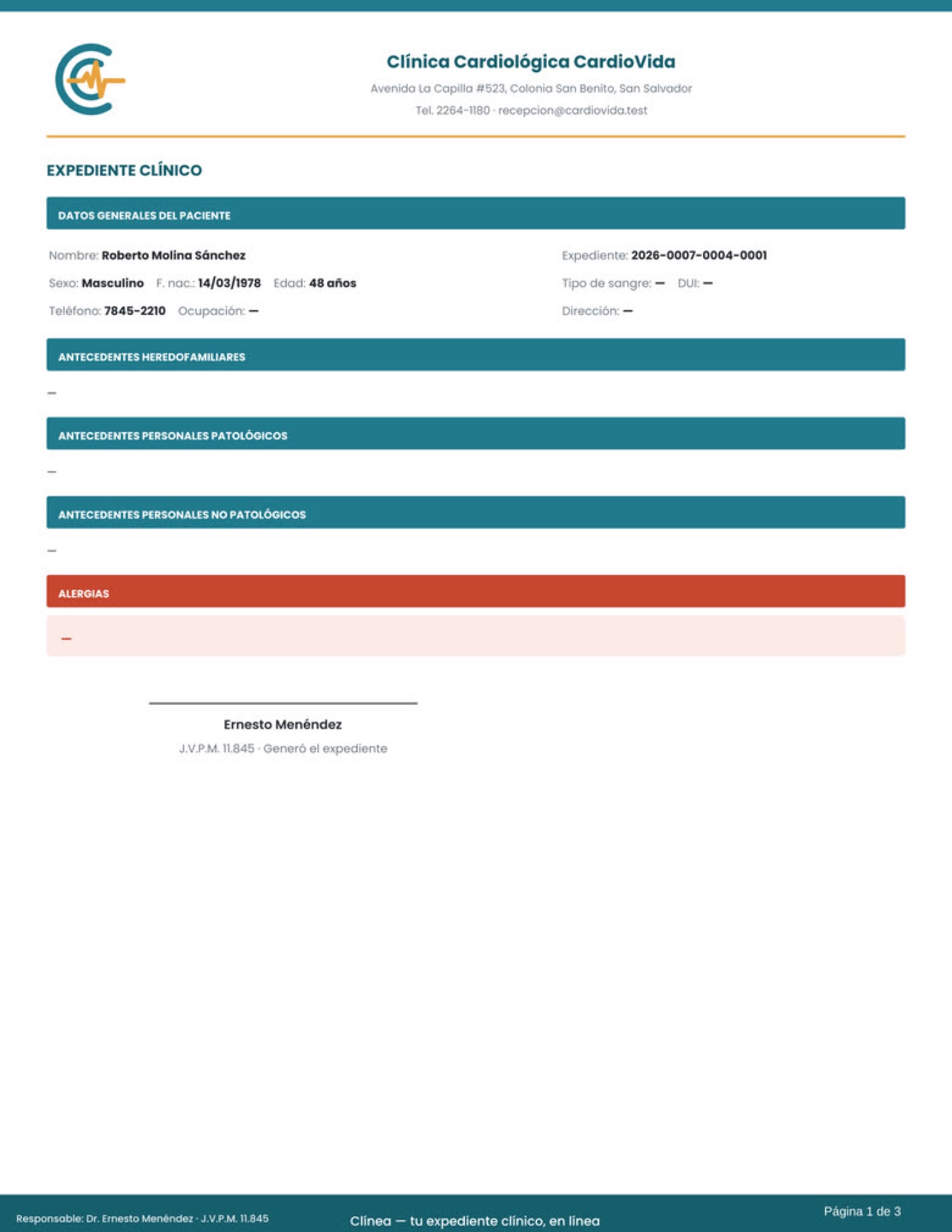
Cada atención se guarda en el expediente del paciente. En cualquier momento se puede imprimir el resumen de una consulta o el expediente completo, con portada, antecedentes y todas las atenciones.

Resumen de consulta en PDF

Resumen de la consulta

Una hoja con lo esencial de la atención, lista para firmar.

Expediente clínico completo en PDF

Expediente completo

Portada, datos del paciente e historial de todas sus consultas.

Parte 3 · La otra forma de trabajar

Si la clínica funciona en “solo doctor”

Todo lo anterior es el modo con asistente. Si tu clínica está en solo doctor, el flujo es el mismo, pero el médico hace también lo administrativo. Este es el resumen de lo que cambia:

MomentoCon asistenteSolo doctor
Registrar y agendarLa secretaria crea la cita y elige el doctor.El doctor se agenda a sí mismo.
La colaLa secretaria arma la cola; el doctor la ve en su Inicio.El doctor maneja su propia cola.
Al finalizar la consultaPasa a “Pendientes por cobrar” para la secretaria.El doctor va directo a la pantalla de cobro.
Cobrar y cerrarLo hace la secretaria.Lo hace el mismo doctor.
Nota para la asistenteEl doctor la escribe; la secretaria la lee al cerrar.No aparece: no hay a quién dejarla.
Menú del sistemaIncluye “Asistentes administrativos”.Ese menú se oculta.

Se cambia con un solo ajuste

Pasar de un modo a otro es el ajuste “Modo de operación” de la configuración. Cambiarlo reacomoda solo los permisos y el menú de cada persona; no altera las atenciones ni los cobros que ya existen.

Vista ampliada